Réservation
Votre agenda se remplit, même quand vous êtes occupé.
Vos clients voient vos vraies disponibilités, choisissent leur prestation et leur créneau, puis reçoivent aussitôt leur confirmation. Vous retrouvez chaque réservation dans votre espace, rangée jour par jour.
Pour qui ? Instituts, coiffeurs, thérapeutes, coachs, cours et ateliers, visites, locations
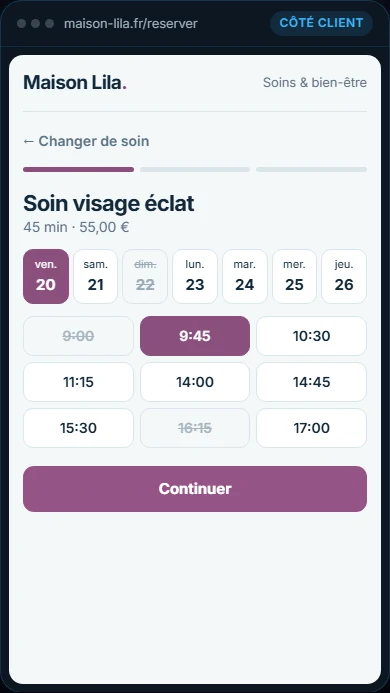
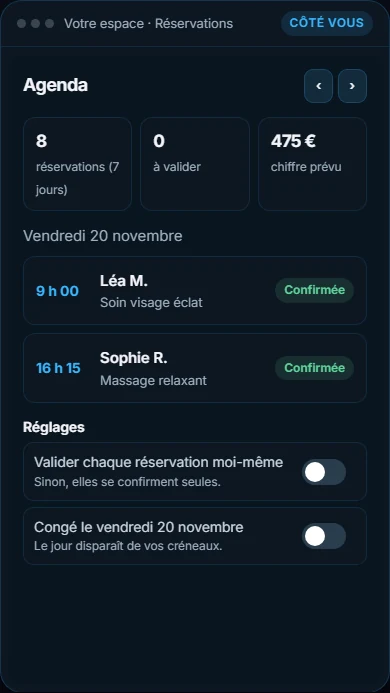
Essayez le module
Un rendez-vous chez Maison Lila
Manipulez le site d’exemple et voyez ce qui change dans votre espace. Les actions restent dans la démonstration.
-
Étape 1 sur 3 · Côté client
Choisissez un soin et un créneau
Essayez une prestation courte, puis une plus longue. Les horaires proposés tiennent compte de sa durée et des rendez-vous déjà pris.
-
Étape 2 sur 3 · Côté client
Confirmez le rendez-vous
Poursuivez avec un nom et une adresse e-mail fictifs. Vous obtiendrez la confirmation que verrait votre client.
-
Étape 3 sur 3 · Votre espace
Retrouvez-le dans votre agenda
La réservation figure au jour choisi. Essayez la validation manuelle et voyez ce que votre prochain client verra.
Activez JavaScript pour essayer la démonstration.
Ce qui est compris
Six façons de réserver
Rendez-vous individuels, cours collectifs, événements à date fixe, créneaux, tables ou locations : vous gardez ce qui vous ressemble.
Vos règles, pas celles d’un logiciel
Horaires, congés, délai minimum avant un rendez-vous, réservation jusqu’à un an à l’avance, nombre de places.
Moins d’oublis
Confirmation immédiate et rappel par e-mail. Vos clients annulent en un clic, dans le délai que vous fixez.
Validation au choix
Les réservations se confirment seules, ou attendent votre accord. Liste d’attente quand c’est complet.
Tout au même endroit
Ajoutez les rendez-vous pris par téléphone et abonnez votre téléphone à votre agenda en ligne.
Paiement à la réservation, si vous le voulez
Pas de paiement, un acompte ou la totalité : vous choisissez. L’argent arrive sur votre compte Stripe, sans commission de notre part.
Comment l’ajouter à votre site
Ajoutez le module
Choisissez-le en créant votre site ou ajoutez-le depuis votre espace client. Le tarif s’affiche avant la confirmation.
Réglez-le dans votre espace
Adaptez le module à votre activité depuis l’onglet Gestion. Vos clients y accèdent une fois le module publié.
Questions fréquentes
Mes clients doivent-ils créer un compte ?
Non. Ils indiquent leur nom et leur adresse e-mail, et reçoivent un lien pour retrouver ou annuler leur réservation.
Le paiement en ligne coûte-t-il plus cher ?
Non, il est compris dans le module. Vous choisissez : pas de paiement, un acompte ou la totalité, versé sur votre propre compte Stripe. Seuls les frais de Stripe s’appliquent.
Puis-je refuser une réservation ?
Oui. Choisissez « validation par vous » : chaque demande attend votre accord, et votre client est prévenu par e-mail de votre réponse.
Comment ajouter un module ?
Connectez-vous à votre espace client, ouvrez la fiche du module puis choisissez « Ajouter ». Avant votre premier paiement, il rejoint simplement votre offre. Si votre abonnement est déjà actif, vous réglez le module sur la page de paiement sécurisée de Stripe.
Comment est-il facturé ?
Chaque mois, en plus de votre site, sans engagement. Si vous payez déjà votre site au mois, le premier mois du module est calculé au prorata : ensuite, tout est prélevé le même jour.
Puis-je l’arrêter ?
Oui, il est sans engagement. Demandez-le depuis votre espace client : il n’est plus facturé dès son arrêt.
Et les modules marqués « Bientôt » ?
Vous pouvez déjà les essayer ici. Ils ne sont jamais facturés avant leur ouverture : demandez à être prévenu.